6catégories
Fichiers inutiles
Graphik analyse d'abord, puis vous montre ce qui peut partir. Les caches des navigateurs (Edge, Chrome, Brave, Firefox) se reconstituent seuls.
Créé par Skenno Windows 10 · 11 · 64 bits
Graphik efface les fichiers inutiles, allège le démarrage et applique des réglages documentés, un par un ou par profil. Rien n'est modifié sans votre accord.
Glissez pour le faire tourner · cliquez pour un double tour
Windows demande moins d'animations. Elles restent actives ici : choisissez « Réduit » ou « Off » pour les limiter.
Ce que fait Graphik
Les chiffres ci-dessous sont ceux de la version 1.0.0 : ce que l'application propose réellement, rien de plus.
Le nettoyage affiche la taille de chaque catégorie avant de supprimer. Un profil liste ses changements avant de s'appliquer.
La valeur d'origine d'un réglage est mémorisée. Les fichiers nettoyés restent 7 jours en copie. L'Historique remet tout en un clic.
Aucun compte, aucune publicité. L'historique est stocké sur votre PC, dans %LOCALAPPDATA%\Graphik.
Graphik analyse d'abord, puis vous montre ce qui peut partir. Les caches des navigateurs (Edge, Chrome, Brave, Firefox) se reconstituent seuls.
Un profil applique d'un coup un ensemble de réglages. Il indique ce qui est déjà actif et ce qui sera changé.
Menus plus réactifs, fenêtres sans animation, arrêt plus rapide, Mode Jeu, capture en arrière-plan désactivée, publicités et suggestions masquées, recherche web du menu Démarrer. Chacun s'active seul, avec son explication. Certains demandent une reconnexion ou un redémarrage.
Désactivez ce que vous n'utilisez pas, réactivez-le quand vous voulez.
Équilibré, Performances élevées ou Économie d'énergie. Graphik peut aussi ajouter le plan caché « Performances ultimes », pensé pour un PC fixe.
Vider le cache DNS, optimiser le disque système, nettoyer les composants Windows, vérifier les fichiers système (SFC) et réparer l'image Windows (DISM). Ces tâches ne s'annulent pas : ce sont des réparations.
Voyez ce qui se lance avec Windows et coupez-le sans rien désinstaller. Fermez les applications qui occupent le plus de mémoire. Les processus Windows et la sécurité ne sont jamais proposés.
Tout ce que Graphik a fait, jour par jour, avec un bouton pour revenir en arrière sur les nettoyages, réglages, services, plans d'énergie, programmes de démarrage et profils.
Mode standard ou administrateur. Le nettoyage de votre session et le démarrage fonctionnent sans droits particuliers. Les services, plusieurs réglages, les plans d'énergie et la maintenance demandent les droits administrateur : un bouton « Relancer en administrateur » apparaît alors dans l'application.
L'application
Thème sombre ou clair, sept couleurs au choix, animations réglables et le même logo 3D qui tourne dans la fenêtre. Les captures suivent le thème de cette page.
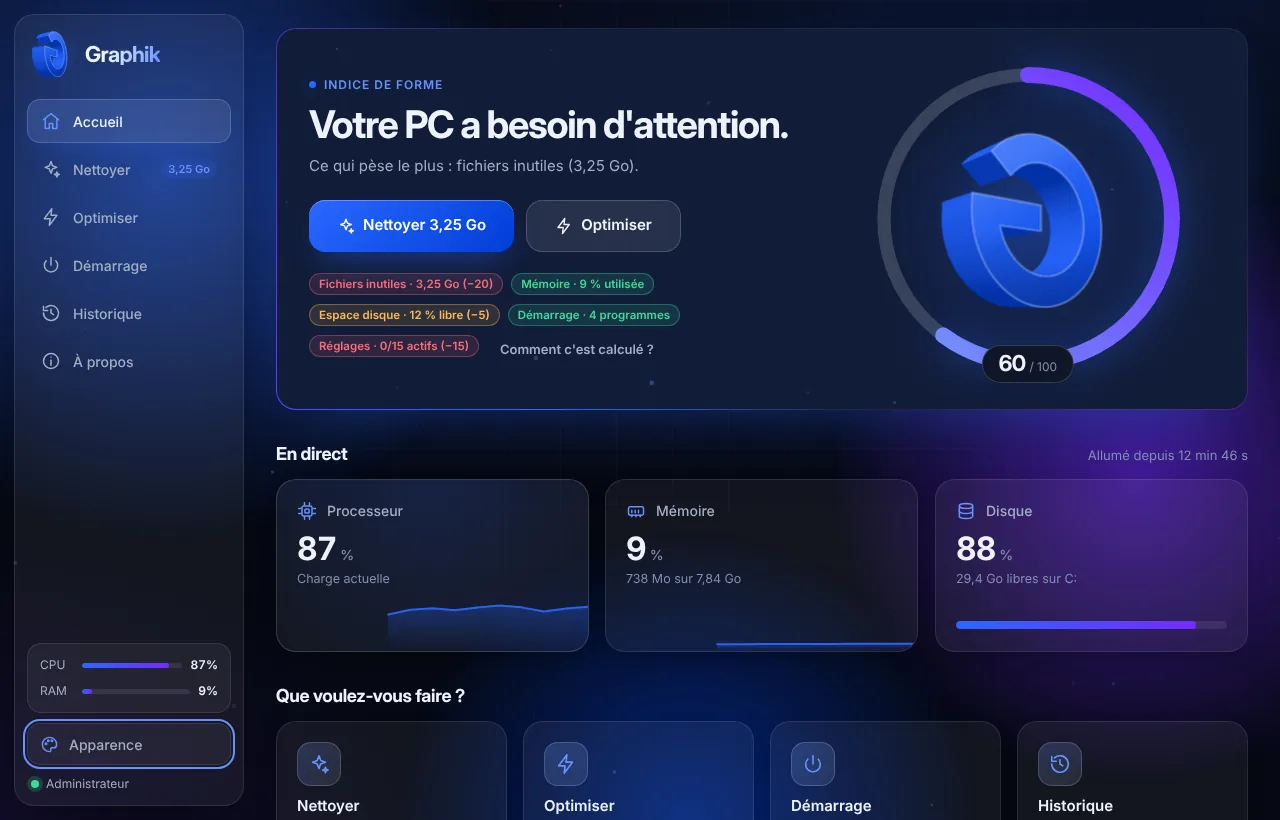
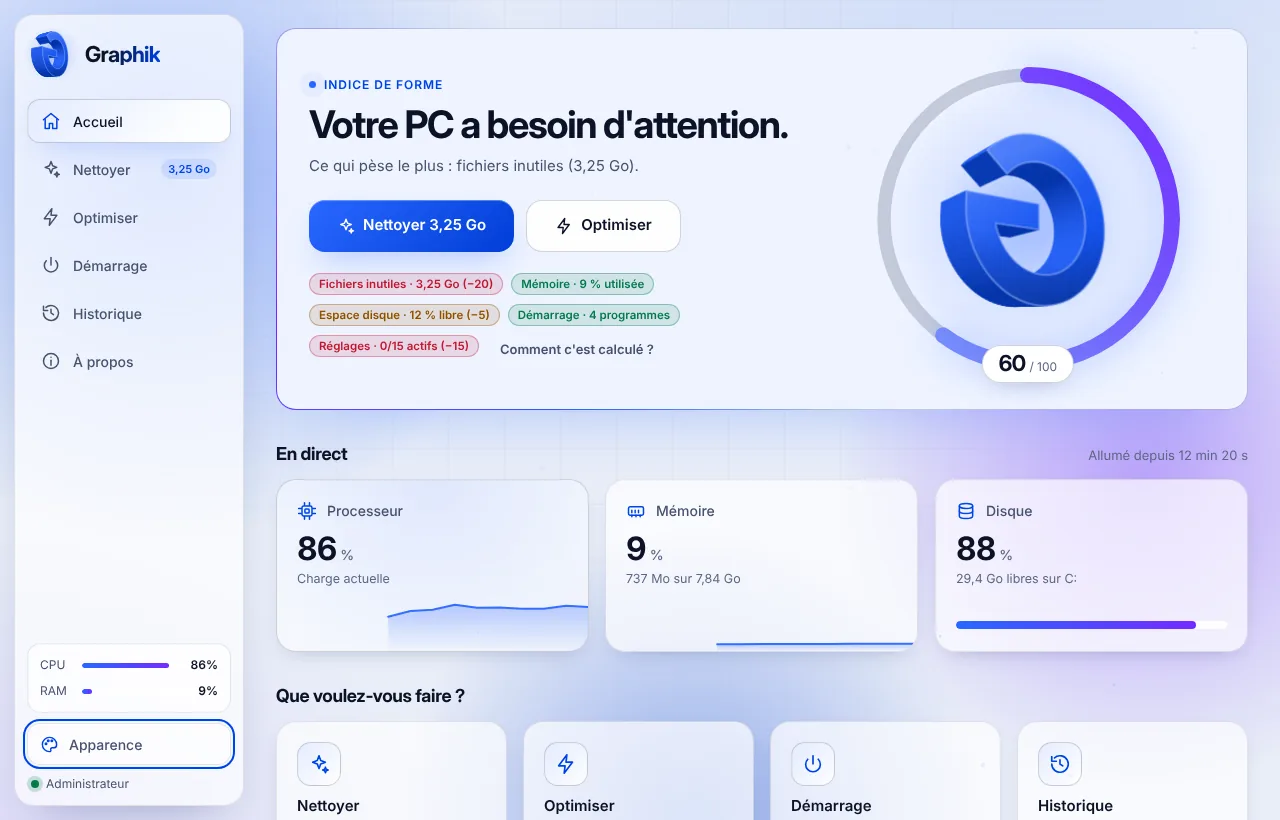
Captures de la version 1.0.0 avec des données de démonstration : les fichiers et les programmes affichés sont fictifs.
Télécharger
Un seul fichier à extraire. Il n'y a rien à installer.
Cliquez sur « Télécharger Graphik » et enregistrez Graphik.zip sur votre PC.
Clic droit sur le fichier, puis Extraire tout. Ne lancez pas Graphik depuis l'intérieur du ZIP.
Double-clic sur Graphik.exe. Graphik n'est pas signé numériquement : Windows peut afficher « Windows a protégé votre ordinateur ». Comparez d'abord l'empreinte SHA-256 indiquée dans la fiche de téléchargement. Si elle correspond, cliquez sur Informations complémentaires, puis Exécuter quand même.
Vous voyez ce qui sera supprimé avant de confirmer. Pour les services et les réglages système, relancez Graphik en administrateur depuis l'application.
Questions fréquentes
C'est l'avertissement SmartScreen. Windows l'affiche pour tout programme sans signature numérique ni réputation établie, et Graphik 1.0.0 n'est pas signé.
Comparez d'abord l'empreinte SHA-256 de Graphik.exe avec celle de cette page. Si elle est identique, cliquez sur Informations complémentaires, puis sur Exécuter quand même. Votre antivirus peut aussi signaler à tort un programme non signé qui touche aux services et au registre : vérifiez l'empreinte avant de l'autoriser.
Le nettoyage garde une copie des fichiers pendant 7 jours si l'option reste activée, et l'Historique les restaure. Les réglages, services, plans d'énergie, programmes de démarrage et profils reviennent à leur valeur précédente depuis l'Historique.
Les tâches de maintenance (SFC, DISM, optimisation du disque) ne s'annulent pas : ce sont des réparations.
Graphik 1.0.0 est une première version. Chaque changement est expliqué et se rétablit, mais créez un point de restauration Windows avant d'appliquer le profil Extrême ou de désactiver des services.
Pas pour commencer. Le nettoyage de votre session, le démarrage et plusieurs réglages marchent en mode standard. Les services, certains réglages, les plans d'énergie, le nettoyage de Windows et la maintenance demandent les droits administrateur. Le bouton « Relancer en administrateur » apparaît dans l'application quand c'est nécessaire.
Il reprend le profil Performance et ajoute des changements avancés : services facultatifs désactivés, planification GPU matérielle et plan d'énergie le plus performant. Il est réservé aux utilisateurs avancés, et certains changements prennent effet après un redémarrage.
Non. Il ne demande aucun compte et n'envoie rien sur Internet. L'interface s'affiche dans une fenêtre Edge, Chrome ou Brave qui ne communique qu'avec Graphik sur votre propre PC. L'historique et les copies de nettoyage restent dans %LOCALAPPDATA%\Graphik.
Seule la réparation DISM, lancée par Windows lui-même, peut télécharger des composants depuis Windows Update.
Non. Graphik agit sur des réglages propres à Windows 10 et 11, en 64 bits.
Annulez d'abord depuis l'Historique les changements que vous ne voulez pas garder. Supprimez ensuite Graphik.exe. Pour tout effacer, supprimez aussi le dossier %LOCALAPPDATA%\Graphik.